디지털 교과서의 프린터
인쇄 순서
좌측 상단의 인쇄를 클릭
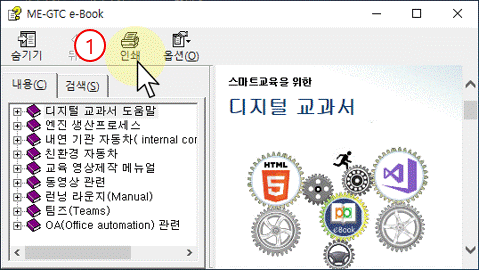
현재항목 인쇄를 선택 후 확인 버튼을 클릭합니다
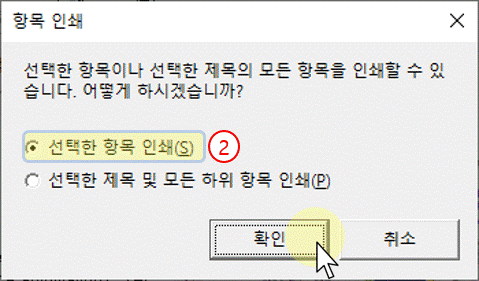
좌측 상단의 인쇄를 클릭
현재항목 인쇄를 선택 후 확인 버튼을 클릭합니다
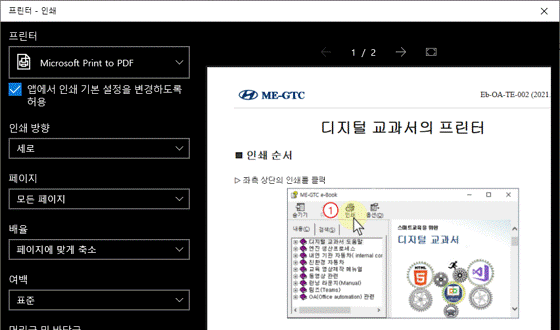
① 프린터를 선택 후 페이지 범위인쇄를 선택한 후
하단의 인쇄(P) 버튼을 클릭하면 인쇄가 됩니다.
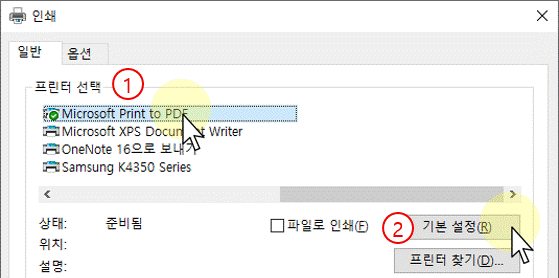
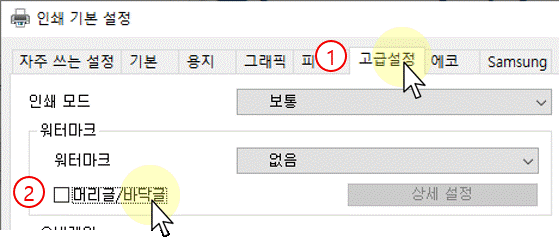
프린터에 머리글/ 바닥글이 나타나면 ② 기본설정에서 재 셋팅하세요.
머리글/ 바닥글이 있으면 페이지가 용지와 일치하지 않으므로 없는 것으로 설정바랍니다.
PDF로 출력이 가능하며 이미지(Image) 가 아니므로 검색이 가능합니다.
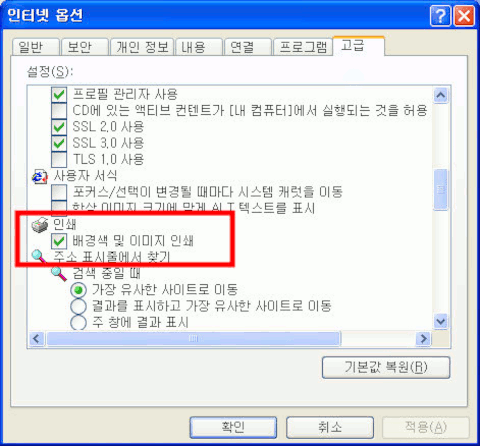
웹페이지안의 영수증,카드전표,문서등의 내용을 인쇄후 PDF 변환시 배경이나 이미지가 보이지 않는 경우가 있습니다.
이럴때는 익스플로러 인터넷옵션에서 "고급설정"-"배경 및 이미지 인쇄"를 체크하면 됩니다.